

LÀM THẾ NÀO ĐỂ KHẮC PHỤC LỖI KHÔNG MỞ ĐƯỢC FILE .XLS TRÊN EXCEL 2010
90PC STORE - LÀM THẾ NÀO ĐỂ KHẮC PHỤC LỖI KHÔNG MỞ ĐƯỢC FILE .XLS TRÊN EXCEL 2010. Nếu bạn sử dụng Microsoft Excel 2010 có thể bạn sẽ gặp phải tình huống không mở được file .xls (file excel phiên bản 97-2003). Trong bài viết này Học Excel Online sẽ hướng dẫn cách khắc phục lỗi không mở được file .xls trên Excel 2010 rất đơn giản và dễ thực hiện.
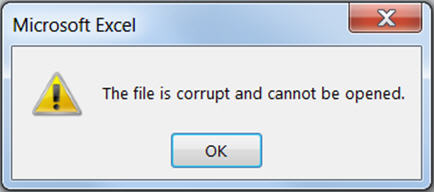
LỖI KHI MỞ FILE .XLS
Bạn mở file .xls trên phiên bản Excel 2010, bạn gặp lỗi phải là “The file is corrupt and can't be opened”Điều này có là “File này đã bị hỏng và không thể mở“. Nhưng chúng ta vẫn có thể mở được file khi thực hiện một trong 2 cách dưới đây:
CÁCH 1: THAY ĐỔI THIẾT LẬP TRONG PROTECT VIEW
Đầu tiên bạn sẽ mở Excel 2010 lên trước (mở 1 workbook mới).Tiếp theo vào thẻ File chọn Options
Tại mục Excel Options, bạn chọn Trust center Settings
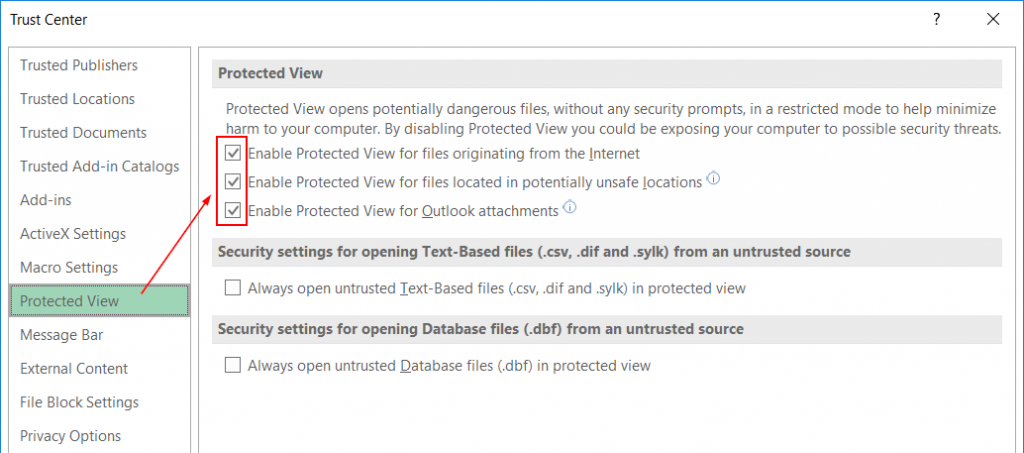
Trong mục Trust center, bạn tìm tới Protect view. Trong mục này bạn hãy bỏ hết dấu tích chọn trong cả 3 mục như hình dưới đây:
* Mục đích
Mục đích của việc này là không thiết lập chế độ bảo vệ tự động trước các file excel không rõ nguồn gốc. Bởi việc bảo vệ tự động đôi khi sẽ khiến file đó không thể mở được nữa (do xung đột khi áp dụng cơ chế bảo vệ).
Đối tượng bảo vệ: Các lệnh macro hoạt động tự động, các virus có thể kèm theo file, các phép tính toán quá nhiều, phức tạp… gây chậm hệ thống.
* Chú ý
Việc tắt cơ chế bảo vệ tự động này chỉ áp dụng khi bạn biết rõ file cần mở không có các vấn đề cần bảo vệ. Sau khi mở được file, bạn nên thiết lập cho phép sử dụng cơ chế bảo vệ tự động để tránh gặp vấn đề với các file khác.
CÁCH 2: SỬA LẠI CHƯƠNG TRÌNH EXCEL
1. Bấm vào nút Start trên máy tính (phím cửa sổ trên bàn phím), sau đó chọn Control Pannel2. Trong cửa sổ Control Pannel, bạn chọn Programs and Features > chọn tiếp mục Uninstall a program
3. Chọn Microsoft Office (bản 2010)
4. Bấm chọn Change > Cho phép quá trình sửa lỗi, cài đặt lại cho Office
5. Sau khi quá trình sửa lỗi, cài đặt lại hoàn thành,bạn có thể thử mở lại file excel .xls.
* Mục đích
Mục đích của việc này là thiết lập lại toàn bộ chương trình Microsoft Office để xóa bỏ các lỗi, các xung đột có thể xảy ra một cách tự động.
Ngoài ra bạn có thể cài đặt phiên bản mới nhất của Microsoft Office để tránh lỗi trên.
Chúc các bạn áp dụng thành công!

********************
Địa chỉ Liên hệ:90 PC STORE - Mua bán, sửa chữa máy tính Laptop tại Hà Nam
Phone (zalo) : 0837.809.678
Tổ dân phố Vân Kênh - Phường Châu Giang - Thị xã Duy Tiên - Tỉnh Hà Nam
CAM KẾT CHÍNH HÃNG
Bảo hành 12 Tháng chính hãng
********************
#mua laptop hà nam #mua laptop cũ hà nam # laptop hà nam # laptop cũ hà nam #sửa laptop tại hà nam # sửa laptop tại duy tiên # cặp laptop nam hà nội # laptop hưng yên # sửa laptop hưng yên # sửa máy tính hà nam #tinhte #nhattao#mua máy tính tại hà nam # địa chỉ sửa máy tính uy tín tại hà nam #vệ sinh máy tính lap top hà nam#90pcstore #camera #lắp camera tại hà nam #camera an ninh#laptop cũ hà nam #mua laptop hà nam #balo laptop nam hà nội #laptop cũ tại hà nam #cặp laptop nam hà nội #sửa laptop tại hà nam #túi xách laptop nam hà nội #sửa laptop ở hà nam #nam anh laptop hà nội #mua laptop cũ hà nam #cặp da laptop nam hà nội #laptop phủ lý #mua laptop cũ ở hà nam#laptop cũ hà nam #balo laptop nam hà nội #laptop cũ tại hà nam #sửa laptop tại hà nam #túi xách laptop nam hà nội #mua laptop cũ hà nam #mua laptop hà nam #cặp laptop nam hà nội


![Download PDF-XChange Editor / Editor Plus 9.1 + [Portable] Full link GOOGLE DRIVER [safe link]](https://lh3.googleusercontent.com/blogger_img_proxy/AEn0k_t7vNHnaXcGrpkz9okVFX7CfMImWWxQQJjMQNBoT6vs_P8YS7jEKlkikrgQw9Dkk7vd76nJ75T0nVp6uRqeLmr2Es0K7iht6dY8KqddP8nDvGo)
