

90 PC store Hà Nam hướng dẫn 5 CÁCH SỬA LỖI NOT RESPONDING TRÊN EXCEL
90 PC store Hà Nam hướng dẫn 5 CÁCH SỬA LỖI NOT RESPONDING TRÊN EXCEL. Bài viết hôm nay sẽ giới thiệu đến bạn 5 cách sửa một trong những lỗi khó chịu nhất trên Microsoft Excel là Excel not responding.

Microsoft cung cấp phần mềm bảng tính phổ biến nhất đó là Excel. Mặc dù đây là công cụ phân tích mạnh mẽ, nó không phải là không có vấn đề. Một trong những lỗi bực mình nhất là lỗi Excel không phản hồi (Excel not responding). Tất cả những gì bạn nhận được là biểu tượng con trỏ chuột hình đồng hồ cát hoặc hình vòng tròn bất tận cho thấy Excel đang xử lý một tác vụ nặng và vẫn chưa hoàn thành. Ở phía trên cửa sổ Excel, chúng ta sẽ nhận được thông báo Excel not responding.
bảng thông báo Excel not responding sẽ xuất hiện trong nhiều T/H. Lúc bạn mở file, lưu file, sao chép-dán dữ liệu từ một trang web, hoặc khi bạn nhập dữ liệu vào bảng tính. Lỗi này đưa Excel vào trạng thái không phản hồi và nó thường kéo dài trong 10 giây hoặc mãi mãi, buộc bạn phải tắt Excel từ Task Manager. Dù là trường hợp nào, bạn cũng không thể thực hiện bất cứ thao tác gì trên file và từ đó tạo ra sự bất tiện là bạn không thể hoàn thành bảng phân tích quan trọng.
Bài viết này sẽ giải thích tại sao bạn gặp lỗi này và một số cách để xử lý nó theo hướng dẫn của trang tin Appuals :
Tại sao Excel không phản hồi?
Có khá nhiều lý do làm treo Excel. Bên cạnh lỗi từ các file chương trình của Excel, lỗi bảng tính cũng có thể là nguyên nhân dẫn đến vấn đề này. Để xác định xem lỗi đến từ bảng tính hay từ ứng dụng, bạn hãy thử một cửa sổ làm việc mới hoặc mở file bảng tính của bạn trên một máy tính khác.
Nếu vấn đề đến từ ứng dựng Excel, có lẽ nguyên nhân là do các thiết lập cấu hình trên Excel. Thông thường, Excel sẽ lấy thông tin trên các máy in của bạn khi khởi chạy và các máy in mạng được biết đến như là nguyên nhân chính gây ra vấn đề Excel not responding. Nó thường xảy ra khi bạn mở file bảng tính. Theo đó, file đầu tiên được mở sẽ làm treo Excel nhưng các file còn lại làm không gặp vấn đề gì.
Cấu hình mạng sai cũng là nguyên nhân làm treo ứng dụng khi bạn nhập liệu vào một bảng tính Excel đang được lưu/truy cập thông qua mạng. Sao chép-dán nội dung từ các trang web (định dạng HTML) thường sẽ làm Excel mất nhiều thời gian để giải mã các đoạn mã và định dạng HTML. Các bước này sẽ nhanh hơn nếu bạn dán nội dung dưới dạng văn bản thuần, nhưng việc này không dễ dàng trên Excel vì nó có trên Word Officer và nhiều người thường bỏ qua nó.
Để kiểm tra xem các cấu hình trên Excel có sai hay không, bạn mở nó ở chế độ an toàn (safe mode). Chế độ này sẽ loại bỏ các cấu hình không đúng, các add-in, macro và các đoạn mã không tương thích. Ấn chọn Windows + R để mở hộp thoại Run, tiếp theo gõ excel /safe và chọn Enter.
Dựa trên các nguyên nhân phổ biến, dưới đây là một vài giải pháp cho vấn đề này.
Cách một: Chúng ta đặt máy in mặc định là Microsoft XPS Document Printer
Nếu bạn đã đặt máy in mạng là máy in mặc định, Excel có thể gặp sự cố khi khởi động. Bạn có thể đặt lại máy in mặc định là Microsoft XPS Document Printer.
1. Mở Windows + R để mở hộp thoại Run
2. Tiếp theo gõ control /name microsoft.devicesandprinters và nhấn chọn Enter để mở cửa sổ Devices and Printers
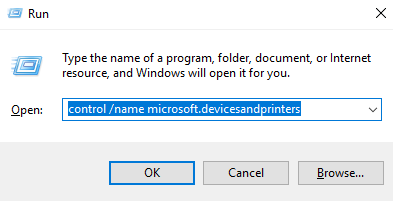
3. Tìm đến phần Printers. Nhấp chuột phải lên Microsoft XPS Document Printer
4. Chọn Set as default printer
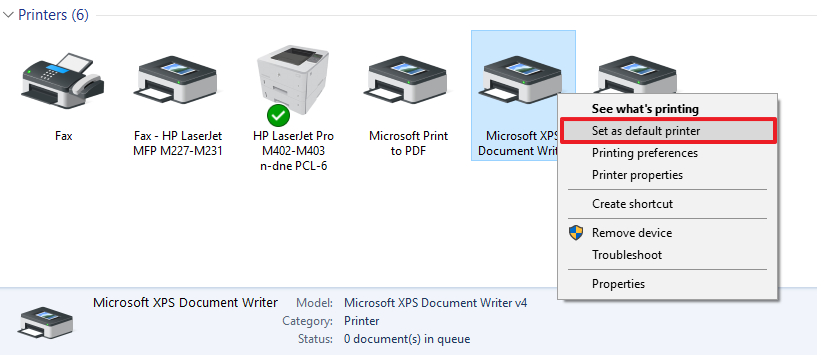
5. Nếu thấy thông báo về việc Windows sẽ dừng quản lý máy in mặc định của bạn, bạn nhấn nút OK
Yếu điểm của phương pháp này là bây giờ bạn sẽ phải chọn máy in thủ công mỗi khi bạn muốn in bảng tính Excel.
Cách 2: Dán dưới dạng văn bản thuần
Excel treo khi bạn dán dữ liệu bạn sao chép từ một trang web. Bởi vì dữ liệu định dạng HTML cần phải được giải mã để giữ lại định dạng nguồn. Vấn đề này sẽ được giải quyết bằng cách sử dụng tùy chọn Paste Special. Các bước thực hiện như sau:
1. Sao chép dữ liệu từ trang web bạn muốn (bất kể là nhấp chuột phải hay sử dụng Ctrl + C).
2. Trên Excel, bạn nhấp chuột phải lên ô bạn muốn dán dữ liệu vào.
3. Chọn Paste Special.
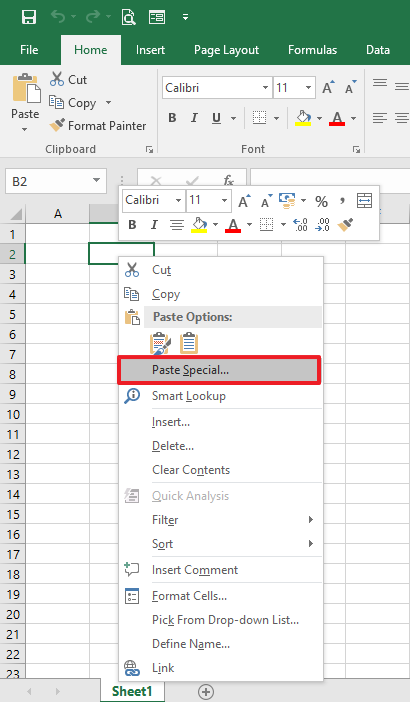
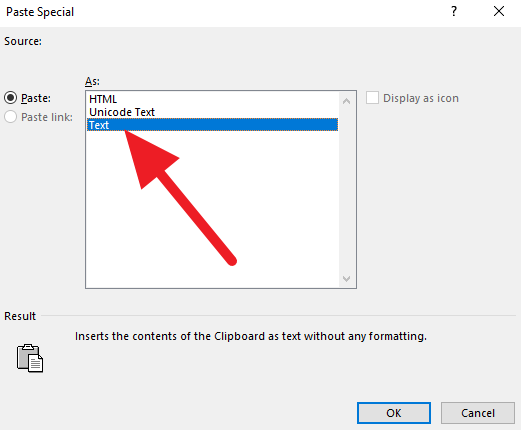
4. Trên cửa sổ Paste Special, bạn chọn Text, nhấn nút OK và dữ liệu của bạn sẽ được dán ngay tức thời.
Cách 3: Gỡ bỏ mật khẩu bảo vệ bảng tính
Cách 4: Sửa chữa và lưu lại thành file mới
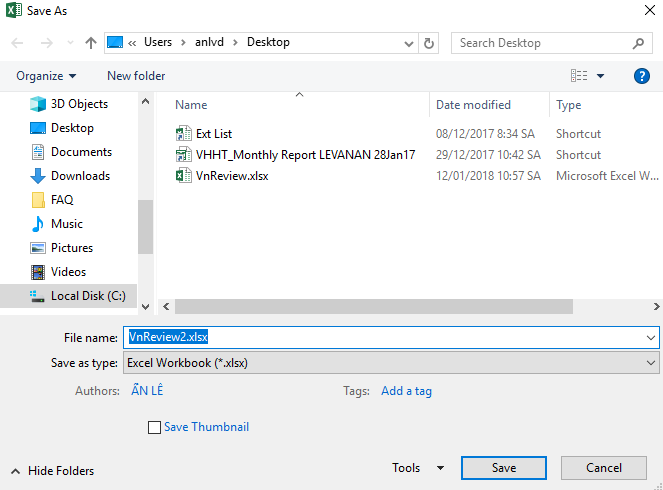
Nếu một file Excel cụ thể nào đó là nguyên nhân gây ra vấn đề, cách xử lý là sửa chữa (repair) nó và lưu nó lại thành file mới.
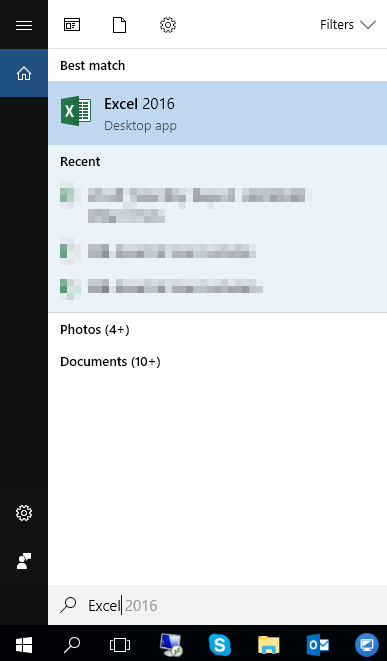
1. Mở Excel từ trình đơn Start (không phải bằng cách nhấp đôi chuột lên file).
2. Từ trình đơn File > Open.

3. Mục hộp thoại Open, chúng ta duyệt và chọn file bạn muốn mở.
4. Nhấn nút mũi tên hướng xuống bên cạnh nút Open.
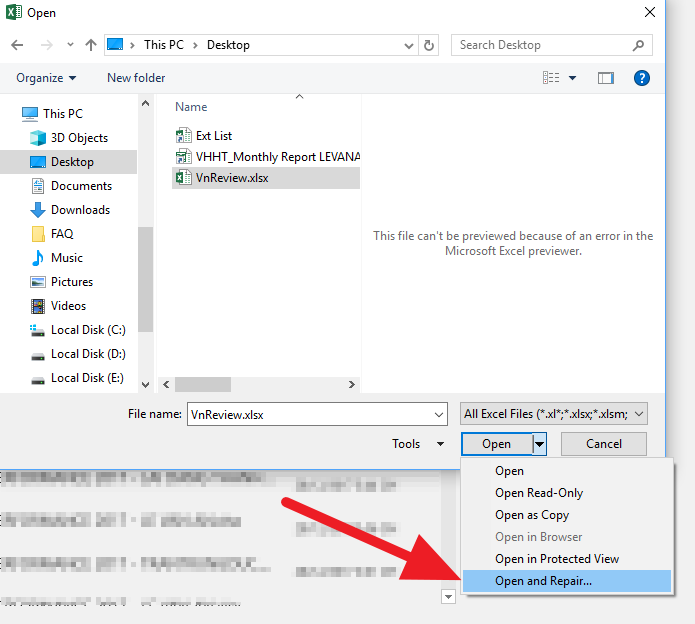
5. Chọn Open and Repair.


********************

![Download PDF-XChange Editor / Editor Plus 9.1 + [Portable] Full link GOOGLE DRIVER [safe link]](https://lh3.googleusercontent.com/blogger_img_proxy/AEn0k_t7vNHnaXcGrpkz9okVFX7CfMImWWxQQJjMQNBoT6vs_P8YS7jEKlkikrgQw9Dkk7vd76nJ75T0nVp6uRqeLmr2Es0K7iht6dY8KqddP8nDvGo)
