

90PC STORE HÀ NAM - Hướng dẫn khắc phục Excel chạy chậm, bị treo màn hình khi đang sử dụng
90PC STORE HÀ NAM - Hướng dẫn khắc phục Excel chạy chậm, bị treo màn hình khi đang sử dụng. Sau một thời gian sử dụng bảng tính excel thì dữ liệu ngày càng nhiều dẫn tới tình trạng excel xử lý rất chậm, hay bị treo màn hình khi đang làm, file excel có dung lượng quá lớn nên mở chậm. 90 pc store hadf nam hướng dẫn cách giảm dung lượng file excel để khắc phục tình trạng Excel chạy chậm, bị treo màn hình khi đang sử dụng.
Những phương pháp giúp xử lý tình trạng Excel xử lý chậmĐầu tiên là hạn chế tô màu cho ô excel nếu không quá cần thiết và tắt đường kẻ gridlines trong mục Tab View
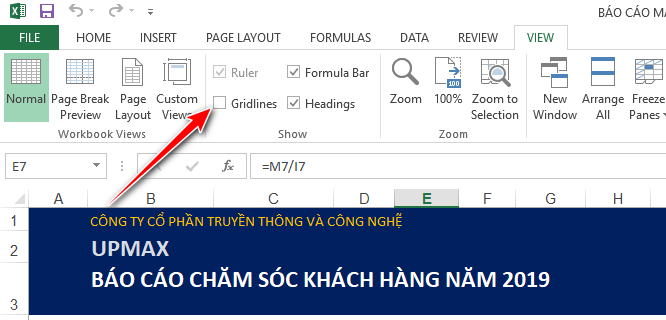
tắt đường kẻ excel giảm dung lượng file
Tiếp theo là bỏ thiết lập Auto Filter, chỉ cần thiết lập các cột auto filter các vị trí cần sử dụng

Hạn chế thiết lập data validation, conditional formating hoặc chỉ thiết lập trong phạm vi dữ liệu có sử dụng
.png "90PC STORE HÀ NAM - Hướng dẫn khắc phục Excel chạy chậm, bị treo màn hình khi đang sử dụng")
Hãy save file excell ở dạng phiên bản mới excel của bạn (.xlsx cho file excel không chứa macro và .xlsm cho file excel có chứa macro)

Quá nhiều công thức xử lý tự động không cần thiết (tắt chức năng tự động tính toán cho các dữ liệu không cần thiết). Hạn chế tối thiểu việc thiết lập công thức trong các dữ liệu chỉ dùng để lưu trữ. Tuy nhiên việc tắt tính toán dữ liệu tự động cũng có bất tiện là lần sau bạn sẽ phải kéo thủ công lại vùng cần tính toán khi có thay đổi.
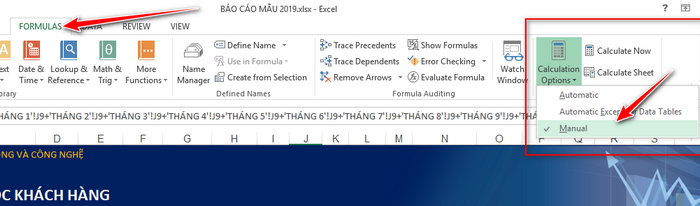
tắt tính toán tự động trong excel
Xóa bỏ các Name không sử dụng, các Name có lỗi hoặc các liên kết tới file bên ngoài không cần thiết

Một số quy tắc cần nhớ khi tổ chức dữ liệu
Bảng dữ liệu (database – nơi tập hợp dữ liệu nhập vào) hạn chế tối đa số công thức. Bởi cấu trúc bảng dữ liệu thường lớn, có nhiều dòng, nhiều cột. Do đó nên thiết kế sao cho thuần túy là dữ liệu, tránh sử dụng công thức trong bảng này.
Tránh sử dụng công thức mảng. Các công thức mảng khiến việc tính toán chậm hơn so với dạng thường. Do đó hạn chế việc dùng công thức mảng. Nếu báo cáo của bạn có nhiều điều kiện hãy sử dụng hàm Sumifs, Countifs thay thế cho hàm Sumproduct, công thức mảng.
Trường hợp buộc phải dùng nhiều công thức hoặc file thực sự phức tạp, bạn có thể thiết lập chế độ tính toán là manual khi nhập dữ liệu. Khi lập báo cáo thì mới cho phép tính toán với phím F9
Cách giảm dung lượng cho file excel
Xóa bỏ các đối tượng(object) trong file excel Home/ Find & Select/ Chọn Go to Object. Sử dụng ASAP Utilities Add-in để chọn object và xóa cho nhanh, Xem thêm các tính năng tại đâ: tiện ích ASAP Excel

Kiểm tra và xóa các liên kết data giữa các file Excel đang làm không sử dụng hoặc không cần thiết vào Data (Connections)--> edit link

Xóa bỏ các Name Range bị lỗi hoặc không cần thiết do quá trình sử dụng file excel lâu hoặc copy/paste dữ liệu từ nhiều nơi khác. Bạn vào Fomular/ Name Manage/ Chọn Filter các Name Range đã bị lỗi và xóa bỏ chúng đi.
Xóa bỏ các Style rác không sử dụng trong file excel, dùng add-in remove style do microsoft cung cấp tại đây: https://archive.codeplex.com/?p=removestyles
Xóa hàng, cột trống: Hàng hàng, cột trống sẽ tiết kiệm thêm dung lượng. Để xóa bỏ định dạng hàng và cột trống trước tiên cần chọn hàng và cột cần xóa > vào thẻ Home > Editing > Clear > Clear All. Chúng ta có thể sử dụng công cụ ASAP Utilities để xóa bỏ các sheet trống (remove empty worksheet), xóa bỏ những dòng excel trống (Reset last cell)
Nếu có hình ảnh dù ở trên web hay file excel đều có dung lượng nhất định, file excel có nhiều hình ảnh thì cần phải nén file hình ảnh lại.
Tắt chế độ check error của excel.
bạn mở file excell, sau đó chọn File --> Options --> Formulas, chọn khu vực [Error Checking], bỏ chọn [enable error background checking] để tắt tính năng tự động kiểm tra lỗi file excel

Lưu ý quan trọng: Các thao tác bình thường COPY & PASTE cũng gây ra nhiều tai hại, vậy làm sao hạn chế việc này? Khi chúng ta COPY, và thay vì nhấn Ctrl + V để Paste ra, thì chúng ta có lựa chọn PASTE SPECIAL … khi đó bạn có thể lựa chọn PASTE VALUE, thay vì dán luôn công thức sang.
********************
Địa chỉ Liên hệ:90 PC STORE - Mua bán, sửa chữa máy tính Laptop tại Hà NamPhone (zalo) : 0837.809.678Tổ dân phố Vân Kênh - Phường Châu Giang - Thị xã Duy Tiên - Tỉnh Hà NamCAM KẾT CHÍNH HÃNGBảo hành 12 Tháng chính hãng
********************#mua laptop hà nam #mua laptop cũ hà nam # laptop hà nam # laptop cũ hà nam #sửa laptop tại hà nam # sửa laptop tại duy tiên # cặp laptop nam hà nội # laptop hưng yên # sửa laptop hưng yên # sửa máy tính hà nam #tinhte #nhattao#mua máy tính tại hà nam # địa chỉ sửa máy tính uy tín tại hà nam #vệ sinh máy tính lap top hà nam#90pcstore #camera #lắp camera tại hà nam #camera an ninh#laptop cũ hà nam #mua laptop hà nam #balo laptop nam hà nội #laptop cũ tại hà nam #cặp laptop nam hà nội #sửa laptop tại hà nam #túi xách laptop nam hà nội #sửa laptop ở hà nam #nam anh laptop hà nội #mua laptop cũ hà nam #cặp da laptop nam hà nội #laptop phủ lý #mua laptop cũ ở hà nam#laptop cũ hà nam #balo laptop nam hà nội #laptop cũ tại hà nam #sửa laptop tại hà nam #túi xách laptop nam hà nội #mua laptop cũ hà nam #mua laptop hà nam #cặp laptop nam hà nội


![Kaspersky Ransomware file.blm [blacklivesmatter@qq.com] - Definition, Prevention and Removal](https://blogger.googleusercontent.com/img/b/R29vZ2xl/AVvXsEgf03UwWa6eBw1P_sxeRy0mr3TYqfowVuABGZ77I70IoqFxge4CieiHj_Vb-b3YM_yT1KX5s4PWqr9yyO_RqyeK6IsRrnh59Y6V276ziL0mHCte1liD9SqMIxpDZMlvj-wryGwEedUCMBM/s72-w375-c-h500/z2068956617542_9ab8cacb163f09b07a963680cfb544df.jpg)
![Download PDF-XChange Editor / Editor Plus 9.1 + [Portable] Full link GOOGLE DRIVER [safe link]](https://lh3.googleusercontent.com/blogger_img_proxy/AEn0k_tA-4vrK-u2b-cH2qIHEbBOKDfH8rdOn52wwKnrdejNcLHAQDgW1yInkXuHfxZQPSphnLewi_VzTHCxzRfELip311ufaHh_CFFx3oWm6aLhmnU)