

90PC STORE HÀ NAM Hướng dẫn sửa File Excel bị lỗi hiệu quả nhất
90PC STORE HÀ NAM Hướng dẫn sửa File Excel bị lỗi hiệu quả nhất. Đối với dân văn phòng, nhất là mấy bạn làm về mảng kế toán thì việc gặp lỗi file trong quá trình sử dụng Excel là chuyện khó tránh khỏi. Mặc dù bạn đã rất cẩn thận, nhưng vì nhiều lý do khác nhau ví dụ như máy tính bị nhiễm virus, hoặc là do quá trình sao lưu, sao chép bị lỗi sẽ dẫn đến tình trạng này.
Nếu như bạn đang bị lỗi file excel hoặc word không mở ra được hoặc bị lỗi gì đó thì có thể áp dụng một số phương pháp dưới đây xem sao nhé.
I. Cách sửa lỗi file Excel và Word nhanh nhất
Vâng, và sau đây là 7 cách mà mình biết, ngoài những cách mình trình bày bên dưới ra, nếu như bạn còn thêm phương án nào khác thì đừng quên chia sẻ lại ở phần Comment bên dưới nha các bạn. Thank you!Cách 1: Hãy copy file Excel đang bị lỗi chạy thử trên máy tính #
Đầu tiên, để xác định xem có chính xác là file Excel của bạn có bị lỗi hay không thì bạn có thể copy thử file Excel đó sang một máy tính khác để chạy thử.Hoặc nếu như bạn có usb boot hay máy tính ảo thì có thể test thử trên đó được. Nếu như file Excel đó chắc chắn bị lỗi rồi thì hãy chuyển sang bước thứ 2 để bắt đầu sửa.
Cách 2: Thử mở file Excel lỗi bằng phiên bản khác
Nếu như bạn đang sử dụng phiên bản Office 2003 hoặc là Office 2007 thì bạn có thể copy sang các máy tính khác và mở nó bằng phiên bản mới hơn như Office 2010, 2013 hoặc là Office 2016.Cách 3: Sửa lại file Excel và Word khi lỗi
Hướng dẫn được thực hiện trên Word 2013, các bản Word khác các bạn làm hoàn toàn tương tự nhé !+ Bước 1: Chúng ta hãy mở một File Excel mới => Chọn File => Open => chọn Computer => Chọn Browse và tìm đến file Excel đang bị lỗi mà chúng ta muốn sửa.
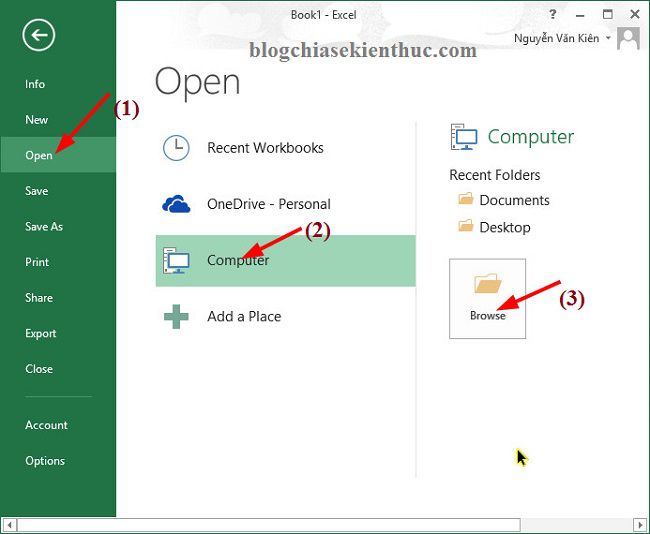
+ Bước 2: Sau khi đã nhấn 1 phát vào file Excel bị lỗi đó rồi thì bạn hãy nhấn tiếp vào mũi tên sổ xuống ở cạnh chữ Open như hình bên dưới.
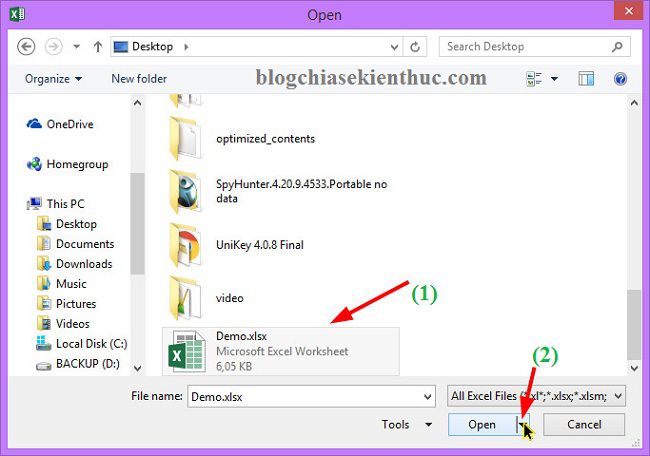
Lúc này bạn hãy lựa chọn tính năng Open and Repair để thực hiện mở là sửa chữa.
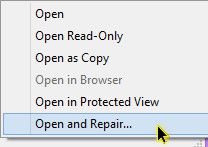
Một popup thông báo hiện ra, bạn hãy lựa chọn Repair để chương trình tiến hành fix lỗi.
Tips: Trong trường hợp mà vẫn không được, tức là file excel của bạn vẫn bị lỗi thì bạn có thể thực hiện lại các bước trên và đến bước này thì bạn chọn lại là Extract Data để khôi phục dữ liệu.

Cách 4: Vô hiệu hóa chế độ tính toán tự động
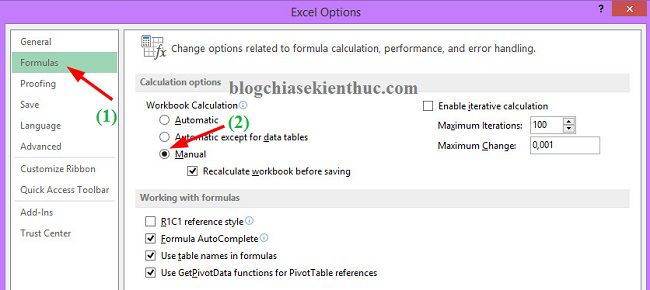
+ Trên Excel 2010 và 2013Hãy mở file Excel mới => chọn File => chọn Options. Một cửa sổ mới hiện ra bạn hãy chọn tab Formulas => tích vào tính năng Manual như hình bên dưới và nhấn OK để lưu lại thiết lập.
+ Trên Excel 2003:
Bạn làm như sau: Mở file Excel mới => chọn Tools => chọn Options => chọn tiếp Calculation => tiếp theo bạn hãy tích vào ô Manual và Recalculate Before Save => sau đó nhấn OK để lưu lại.
+ Trên Word 2007:
Bạn thực hiện như sau: Mở 1 file Excel mới nguyên => nhấn vào nút Office (góc trái bến cùng) => chọn tiếp Excel Options => chọn tab Formulas => cuối cùng bạn hãy tích chọn vào Manual và Recalculate before save => sau đó nhấn OK để lưu lại.
Rồi đó, giờ thì bạn hãy thử mở lại file Excel lỗi đó xem đã được chưa, nếu vẫn chưa được chuyển tiếp sang cách thứ 4.
Cách 5: Lỗi khi file Excel đang được mở
Trong trường hợp mà bạn đang có một file Excel hôm qua đang làm giở, hôm nay mở lên thì tự nhiên bị một lỗi chết tiệt nào đó.Lúc này bạn tuyệt đối không được lưu lại file. Mà trong trường hợp này bạn quay trở lại bản lưu trữ trước đó. Như vậy thì bạn sẽ tránh được lỗi xảy ra vừa rồi mà lại không bị mất dữ liệu.
Thực hiện: Bạn hãy nhấn vào File => Open và chọn đường dẫn đến file Excel cũ đã được lưu trước đó là xong.
Cách 6: Mở file Excel sử dụng định dạng khác
Tất nhiên, với cách làm này thì bạn sẽ không thể giữ lại các định dạng của file Excel đó rồi, tuy nhiên trong trường hợp mà bạn chỉ cần lấy lại dữ liệu thì đây cũng là một giải pháp hay.Thực hiện:
Nhấn chuột phải vào file Excel đang bị lỗi => chọn Open Whith... và bạn hãy thử lựa chọn mở bằng Word hoặc là WordPad xem sao nhé (bỏ tích ở dòng Alway use the select program… hoặc là Uses this app).
Cách 7: Dùng phần mềm Excel (Easy Office Recovery)
Đây là một phần mềm hỗ trợ sửa chữa file Excel bị lỗi thực sự hiệu quả, không chỉ sửa chữa các file Excel đang bị lỗi mà nó còn có thể sửa chữa lại định dạng Excel, công thức Excel đang bị lỗi rất hiệu quả.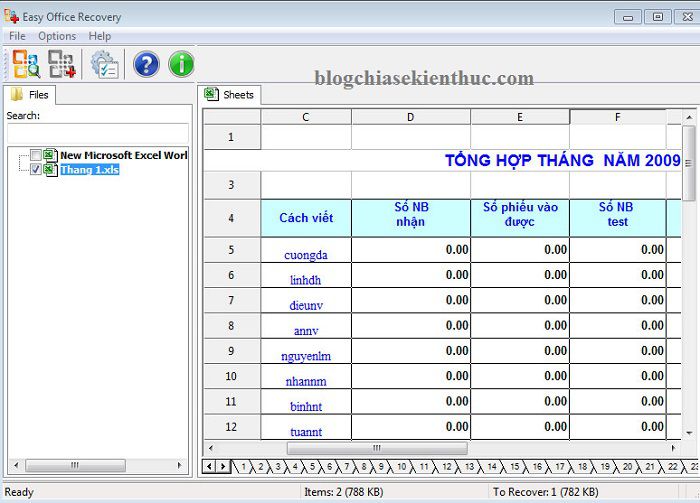
Không chỉ hiểu quả trên Excel mà phần mềm Easy Office Recovery còn làm việc hiệu quả trên Word, PowerPoint… nữa đấy nhé.

********************
Địa chỉ Liên hệ:90 PC STORE - Mua bán, sửa chữa máy tính Laptop tại Hà Nam
Phone (zalo) : 0837.809.678
Tổ dân phố Vân Kênh - Phường Châu Giang - Thị xã Duy Tiên - Tỉnh Hà Nam
CAM KẾT CHÍNH HÃNG
Bảo hành 12 Tháng chính hãng
********************
#mua laptop hà nam #mua laptop cũ hà nam # laptop hà nam # laptop cũ hà nam #sửa laptop tại hà nam # sửa laptop tại duy tiên # cặp laptop nam hà nội # laptop hưng yên # sửa laptop hưng yên # sửa máy tính hà nam #tinhte #nhattao#mua máy tính tại hà nam # địa chỉ sửa máy tính uy tín tại hà nam #vệ sinh máy tính lap top hà nam#90pcstore #camera #lắp camera tại hà nam #camera an ninh#laptop cũ hà nam #mua laptop hà nam #balo laptop nam hà nội #laptop cũ tại hà nam #cặp laptop nam hà nội #sửa laptop tại hà nam #túi xách laptop nam hà nội #sửa laptop ở hà nam #nam anh laptop hà nội #mua laptop cũ hà nam #cặp da laptop nam hà nội #laptop phủ lý #mua laptop cũ ở hà nam#laptop cũ hà nam #balo laptop nam hà nội #laptop cũ tại hà nam #sửa laptop tại hà nam #túi xách laptop nam hà nội #mua laptop cũ hà nam #mua laptop hà nam #cặp laptop nam hà nội


![Download PDF-XChange Editor / Editor Plus 9.1 + [Portable] Full link GOOGLE DRIVER [safe link]](https://lh3.googleusercontent.com/blogger_img_proxy/AEn0k_t7vNHnaXcGrpkz9okVFX7CfMImWWxQQJjMQNBoT6vs_P8YS7jEKlkikrgQw9Dkk7vd76nJ75T0nVp6uRqeLmr2Es0K7iht6dY8KqddP8nDvGo)
